

GUIDE
De zéro à la recherche
Six étapes. Les quatre premières sont mécaniques et se font une fois ; la cinquième est celle qui décide vraiment de ce que votre client trouve.
Installer le module
Depuis le back-office : Modules → Gestionnaire de modules → Téléverser un module, et vous déposez le zip. Ni console, ni composer, ni fichiers du thème à toucher.
/modules/ décompressé et il apparaîtra dans la liste tout pareil.Se connecter au service
À l'ouverture de la configuration, un assistant en trois étapes vous accueille : Mode → Connecter → Terminé.
Dans Mode vous choisissez entre le service géré —le cas normal— ou votre propre Typesense si vous en avez monté un.
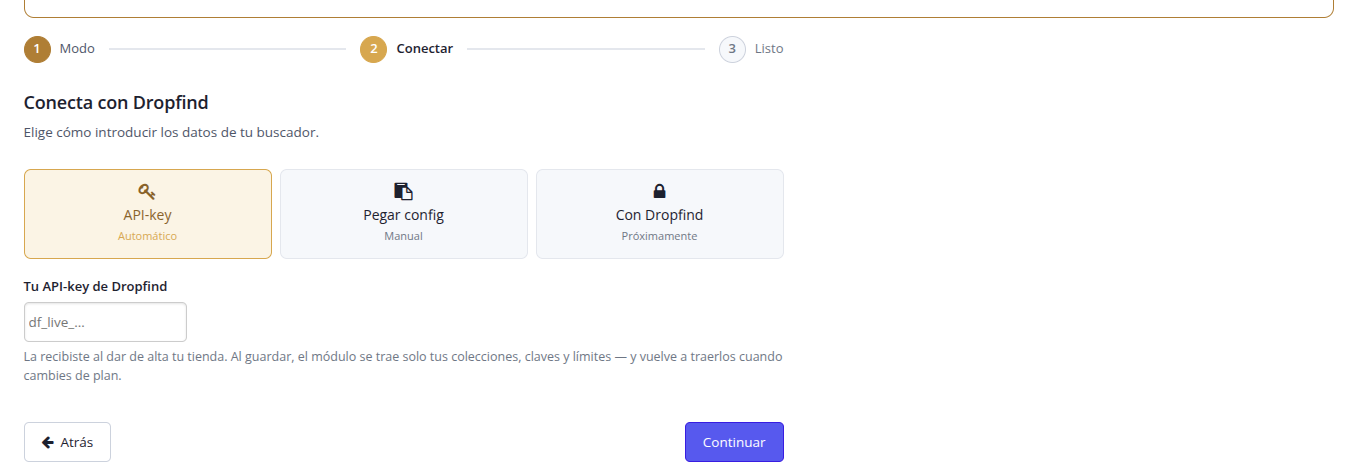
Dans Connecter vous collez votre clé. Vous la générez depuis votre espace Dropfind, dans l'onglet Connecter ma boutique: elle n'est affichée qu'une seule fois, générez-la donc juste au moment de la coller. Avec elle, le module résout le reste tout seul.
Vos langues, le module les détecte. Vous n'avez pas à lui dire lesquelles ni sous quel numéro votre PrestaShop les a : il les lit dans votre boutique et prépare un index pour chacune. Si vous avez plus de langues que votre forfait n'en admet, il vous les présente avec des cases pour choisir lesquelles indexer — celles que vous ne cochez pas continueront de fonctionner avec la recherche de PrestaShop.

Indexer le catalogue
Dans l'onglet Index, « Réindexer ». La première passe parcourt tout le catalogue et peut prendre quelques minutes selon le nombre de produits et de langues.
À partir de là, il n'y a plus rien à toucher : les changements se synchronisent tout seuls.

Programmer la tâche (celle-ci n'est pas facultative)
Le module a besoin d'une tâche planifiée pour synchroniser les changements. Dans l'onglet Index vous avez l'URL exacte, avec son jeton, prête à copier. Dans le panneau de votre hébergement, elle s'ajoute ainsi :
*/5 * * * * curl -s "https://votreboutique.fr/modules/dropdownsearch/cron.php?token=…"
Décider de l'apparence et de ce qui prime
Le reste, ce sont des décisions, pas des prérequis. Les quatre qui changent le plus le résultat :
- Intégration — s'il s'accroche à la barre de recherche de votre thème ou monte la sienne.
- Apparence — couleurs, logo, et si les résultats sortent en grille ou en liste.
- Pertinence — le poids de chaque champ. Si dans votre boutique c'est la référence qui prime, montez-la.
- Comportement — à partir de combien de lettres il cherche et quels prix il affiche.

Si quelque chose ne va pas
Quatre choses expliquent presque tout ce que vous nous demandez.
Je cherche un produit qui existe bien et il ne sort pas
C'est presque toujours le cron. S'il n'est pas programmé, l'index est resté figé au jour de la réindexation : ce que vous avez créé ou modifié après n'y est pas. Vérifiez-le dans Index → « Réindexer les produits » : s'il apparaît après la réindexation, c'était bien cela.
Si ce n'était pas le cron, regardez si le produit est actif et visible dans la boutique et dans la langue où vous cherchez. L'index ne contient que ce que le catalogue publie.
Ma clé ne fonctionne pas
Les clés sont affichées une seule fois et en générer une nouvelle annule la précédente. Si vous en avez copié une puis généré une autre, celle que vous avez collée dans le module n'est plus valable : entrez dans votre espace, générez-en une autre et collez-la.
Vérifiez aussi qu'elle commence par df_live_ et que vous l'avez copiée en entier.
Il me dit que mes langues ne rentrent pas
Votre boutique a plus de langues actives que votre forfait n'en admet. Le module vous les présente avec des cases pour choisir lesquelles indexer : celles que vous ne cochez pas continueront de fonctionner avec la recherche de PrestaShop.
Nous ne choisissons pas à votre place, et c'est volontaire. Vous seul savez lesquelles vous font vendre.
La recherche n'apparaît plus
Regardez trois choses, dans cet ordre : que « Recherche activée » soit toujours cochée dans Connexion; que votre compte ne soit ni suspendu ni expiré ; et que vous n'ayez pas épuisé le quota du mois. Dans les trois cas, la boutique revient à la recherche de PrestaShop au lieu de rester sans barre de recherche.
Chaque onglet, en détail
Ce qui précède laisse la recherche opérationnelle. Ceci, c'est pour quand vous voudrez l'affiner.
Connexion
C'est l'onglet dont tout le reste dépend.

Recherche activée. L'éteindre ne désinstalle rien et n'arrête pas l'indexation : le catalogue continue d'être tenu à jour parce que le même index alimente Dropfind Filters. Utilisez-le si vous ne voulez que les filtres, ou pendant vos essais.
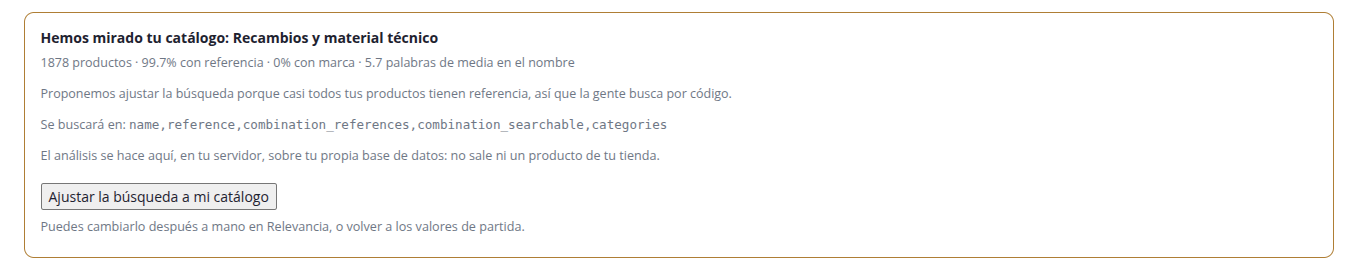
Ajustement au catalogue. Le module regarde votre catalogue —combien de produits ont une référence, combien une marque, quelle est la longueur des noms— et propose ce qui doit peser le plus à la recherche. L'analyse se fait sur votre serveur, sur votre base de données: pas un produit ne sort de votre boutique. Vous pouvez l'accepter d'un clic ou l'ignorer et l'ajuster à la main dans Pertinence.
À l'épuisement du quota vous décidez de ce qui se passe quand les requêtes du mois sont épuisées : continuer à chercher avec la recherche de PrestaShop —recommandé— ou retirer la barre de recherche.
Apparence
Format du panneau, couleurs, et quelles données apparaissent dans chaque résultat.

La vue bureau et la vue mobile vont séparément, parce qu'elles ne se comportent pas pareil : sur un écran étroit, la grille laisse des colonnes de fiches très petites, et la liste convient souvent mieux même si vous préférez la grille sur bureau.
« Ajouter au panier » n'apparaît que sur les produits sans déclinaison. Si le produit a des tailles, des couleurs ou une combinaison quelconque, le bouton mène à la fiche : l'acheteur doit choisir avant.
Intégration
Décide si la recherche s'accroche à la barre de recherche de votre thème ou monte la sienne. Accrochée, elle fait partie de la boutique ; avec sa propre barre, vous ne dépendez pas de la façon dont le thème est fait. Si le sélecteur ne trouve aucun champ, la barre propre est utilisée automatiquement : vous ne pouvez donc pas vous retrouver sans recherche en vous trompant ici.
Pertinence
Le levier le plus puissant et aussi le plus facile à casser. Changez une chose à la fois et vérifiez avec de vraies recherches de votre boutique.
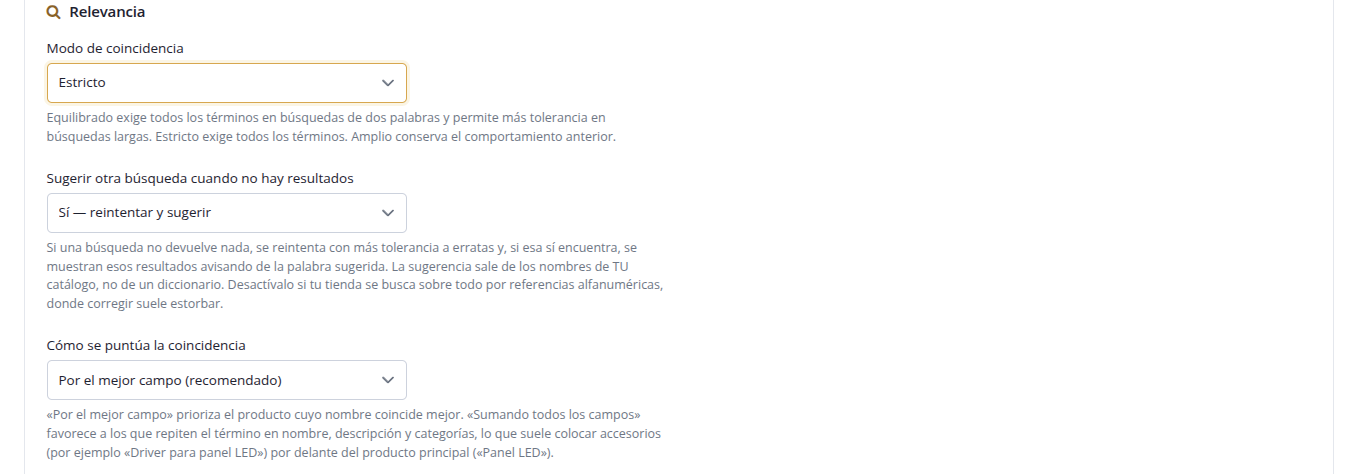
Mode de correspondance. « Équilibré » exige tous les termes sur les recherches de deux mots et tolère davantage sur les longues. « Strict » les exige tous, toujours. « Large » est le plus permissif.
Suggérer une autre recherche quand il n'y a pas de résultats : si une requête ne renvoie rien, elle est retentée avec plus de tolérance et l'on vous indique ce qui a été cherché à la place. Ce sont les « recherches rattrapées » que vous voyez ensuite dans votre espace.
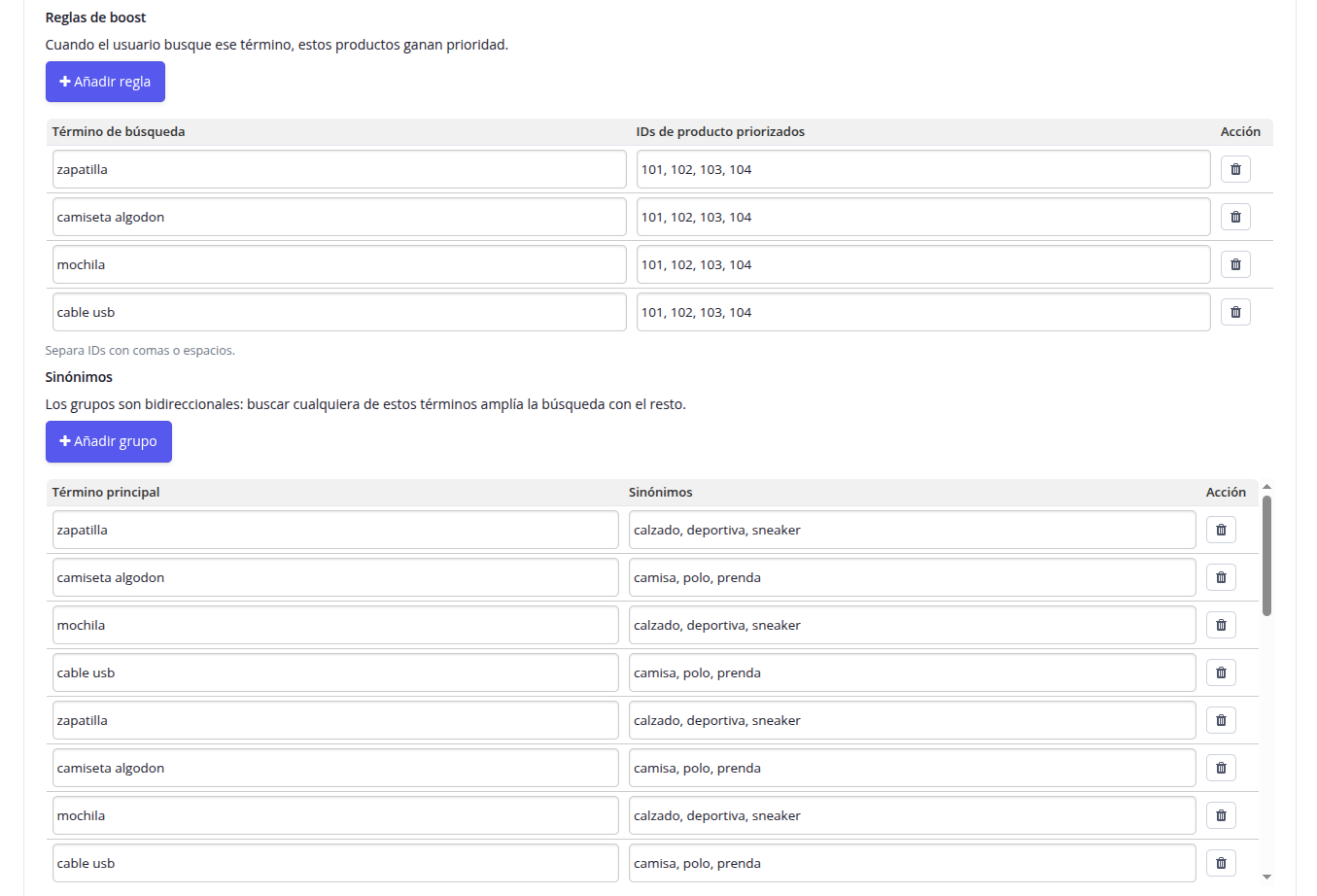
Règles de priorité. Pour un terme donné, quels produits doivent sortir en tête. Utile quand vous savez que celui qui cherche « X » veut précisément ceux-là.
Synonymes. Ils sont bidirectionnels : chercher l'un des termes du groupe élargit la recherche aux autres. C'est là que se règlent les mots que vos clients emploient et que votre catalogue ignore.
Comportement et Contenu
Dans Comportement règle à partir de combien de lettres la recherche démarre, combien de temps elle attend pendant que vous tapez et combien de résultats elle ramène par page. Dans Contenu on décide de ce qui s'affiche quand rien n'a encore été tapé et de ce qui apparaît si une recherche ne trouve rien.
Index
Réindexer, la tâche planifiée, et le cache.
Le cache conserve le résultat d'une même recherche avec les mêmes réglages. Vous dépensez beaucoup moins de requêtes de votre forfait et les réponses sortent plus vite ; en échange, un produit qui vient d'être modifié peut mettre jusqu'à la durée indiquée à apparaître. Les prix et le stock ne sont jamais mis en cache : ils sont calculés à chaque visite, de sorte que les prix par groupe de clients restent corrects.
Statistiques
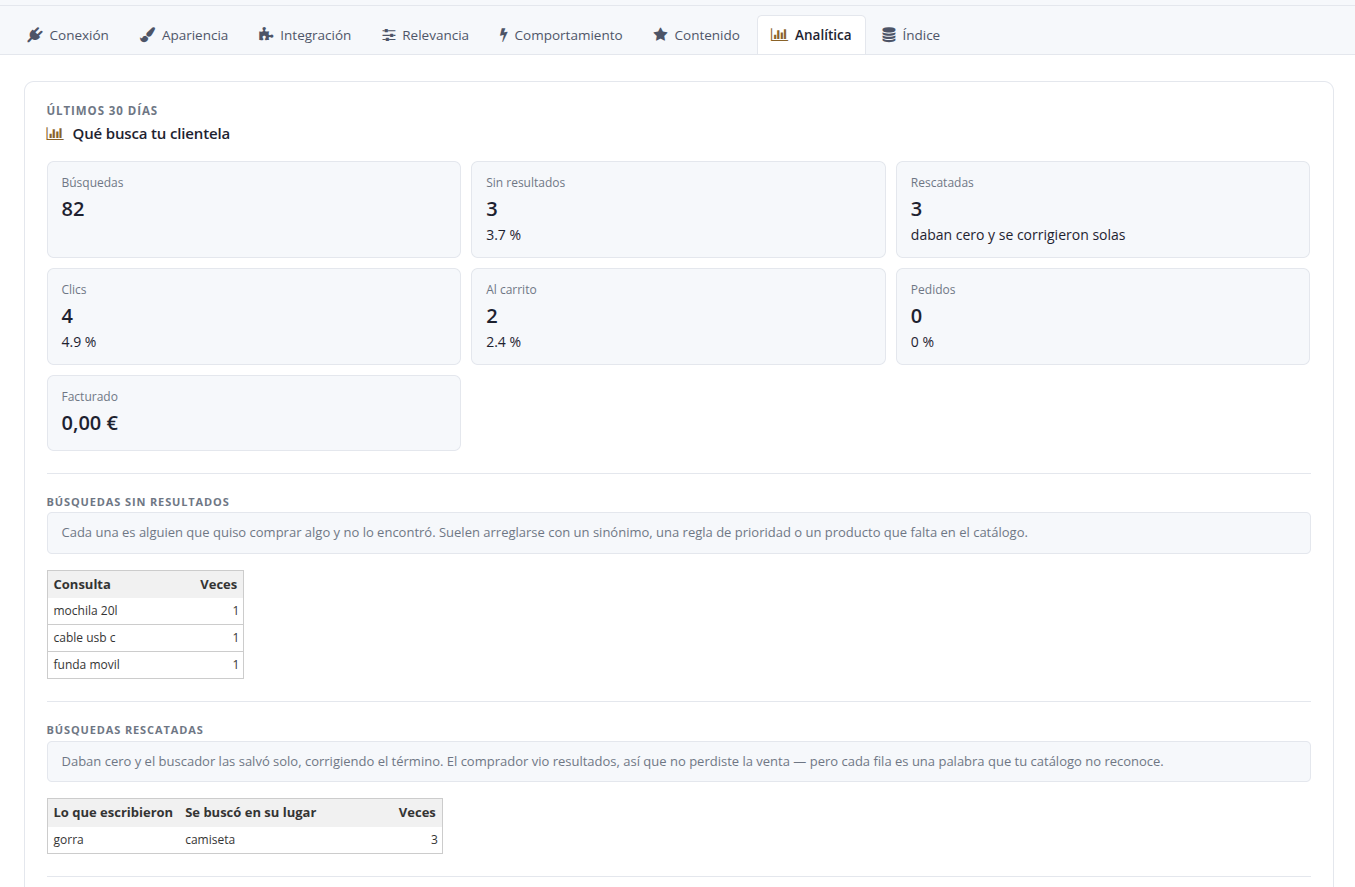
Un résumé des 30 derniers jours dans le back-office lui-même. Le détail complet —évolution, produits, comparatifs— est dans votre espace Dropfind.
Les deux tableaux qui déplacent le plus d'argent sont sans résultats —des gens qui voulaient acheter et n'ont pas trouvé— et rattrapées, qui sont des mots que votre catalogue ne reconnaît pas et qu'il convient d'ajouter comme synonyme.
Regarder ce que les gens cherchent
Dans votre espace Dropfind vous avez l'évolution jour par jour, les produits les plus cliqués depuis la recherche, les recherches sans résultats et celles qui se sont rattrapées toutes seules en corrigeant une faute de frappe.
On y entre avec votre courriel, sans mot de passe : vous demandez un lien et il arrive dans votre boîte.
Et une fois que ça marche
Au bout de quelques jours, l'onglet Statistiques commence à avoir quelque chose à raconter. La donnée la plus rentable est celle des recherches sans résultats: c'est la liste littérale de ce que vos clients sont venus acheter et n'ont pas trouvé —parce que vous ne l'avez pas, ou parce que vous l'appelez autrement.
Le second cas se règle en une minute avec un synonyme. Le premier, ce sont des informations d'achat.