

GUÍA
De cero a buscando
Seis pasos. Los cuatro primeros son mecánicos y se hacen una vez; el quinto es el que de verdad decide qué encuentra tu cliente.
Instalar el módulo
Desde el back office: Módulos → Gestor de módulos → Subir un módulo, y sueltas el zip. Nada de consola, ni de composer, ni de tocar ficheros del tema.
/modules/ descomprimido y aparecerá en la lista igual.Conectar con el servicio
Al abrir la configuración te recibe un asistente de tres pasos: Modo → Conectar → Listo.
En Modo eliges entre el servicio gestionado —lo normal— o tu propio Typesense si lo tienes montado.
En Conectar pegas tu clave. La generas desde tu panel de Dropfind, en la pestaña Conectar mi tienda: se muestra una sola vez, así que genérala justo cuando vayas a pegarla. Con ella el módulo resuelve el resto solo.
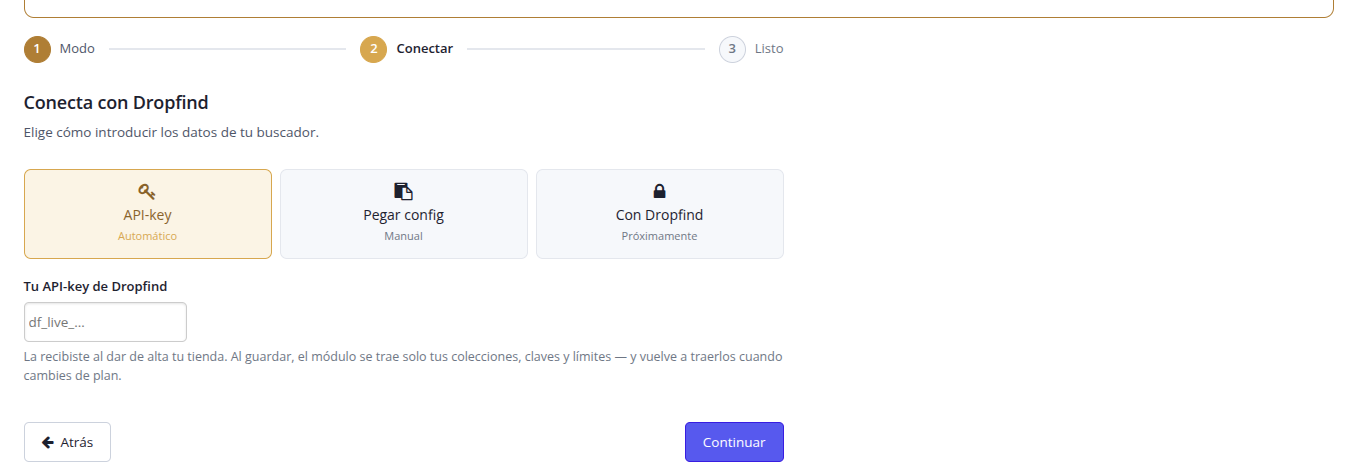
Tus idiomas los detecta el módulo. No tienes que decirle cuáles ni con qué número los tiene tu PrestaShop: los lee de tu tienda y prepara un índice por cada uno. Si tienes más idiomas de los que admite tu plan, te los muestra con casillas para que elijas cuáles quieres indexar — los que no marques seguirán funcionando con el buscador de PrestaShop.

Indexar el catálogo
En la pestaña Índice, «Reindexar». La primera pasada recorre el catálogo entero y puede tardar unos minutos según cuántos productos e idiomas tengas.
A partir de ahí no hay que volver a tocarlo: los cambios se sincronizan solos.

Programar la tarea (esto no es opcional)
El módulo necesita una tarea programada para ir sincronizando los cambios. En la pestaña Índice tienes la URL exacta, con su token, lista para copiar. En el panel de tu alojamiento se añade así:
*/5 * * * * curl -s "https://tutienda.es/modules/dropdownsearch/cron.php?token=…"
Decidir cómo se ve y qué manda
Lo demás son decisiones, no requisitos. Las cuatro que más cambian el resultado:
- Integración — si se engancha a la caja de búsqueda de tu tema o monta la suya.
- Apariencia — colores, logo, y si los resultados salen en cuadrícula o en lista.
- Relevancia — cuánto pesa cada campo. Si en tu tienda manda la referencia, súbela.
- Comportamiento — a partir de cuántas letras busca y qué precios muestra.

Si algo no va
Cuatro cosas explican casi todo lo que nos preguntáis.
Busco un producto que sí existe y no sale
Casi siempre es el cron. Si no está programado, el índice se quedó congelado el día que reindexaste: lo que hayas dado de alta o cambiado después no está dentro. Compruébalo en Índice → «Reindexar productos»: si al reindexar aparece, era eso.
Si no era el cron, mira si el producto está activo y visible en la tienda y en el idioma en que buscas. El índice solo contiene lo que el catálogo publica.
Mi clave no funciona
Las claves se muestran una sola vez y generar una nueva anula la anterior. Si copiaste una y luego generaste otra, la que tienes pegada en el módulo ya no vale: entra en tu panel, genera otra y pégala.
Comprueba también que empieza por df_live_ y que la copiaste entera.
Me dice que mis idiomas no caben
Tu tienda tiene más idiomas activos de los que admite tu plan. El módulo te los muestra con casillas para que elijas cuáles indexar: los que no marques seguirán funcionando con el buscador de PrestaShop.
No elegimos por ti a propósito. Solo tú sabes cuáles te venden.
El buscador ha dejado de aparecer
Mira tres cosas, en este orden: que «Buscador activado» siga marcado en Conexión; que tu cuenta no esté suspendida o caducada; y que no hayas agotado la cuota del mes. En los tres casos la tienda vuelve al buscador de PrestaShop en vez de quedarse sin caja de búsqueda.
Cada pestaña, en detalle
Lo de arriba deja el buscador funcionando. Esto es para cuando quieras afinarlo.
Conexión
Es la pestaña de la que cuelga todo lo demás.

Buscador activado. Apagarlo no desinstala nada ni detiene la indexación: el catálogo se sigue manteniendo al día porque el mismo índice alimenta a Dropfind Filters. Úsalo si solo quieres los filtros, o mientras haces pruebas.
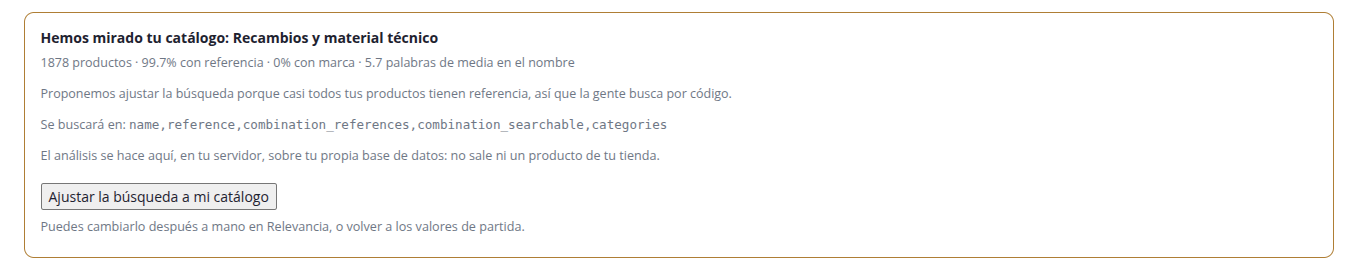
Ajuste al catálogo. El módulo mira tu catálogo —cuántos productos tienen referencia, cuántos marca, cómo de largos son los nombres— y propone qué debe pesar más al buscar. El análisis se hace en tu servidor, sobre tu base de datos: no sale ni un producto de tu tienda. Puedes aceptarlo con un clic o ignorarlo y ajustarlo a mano en Relevancia.
Al agotar la cuota decides qué pasa cuando se acaban las peticiones del mes: seguir buscando con el buscador de PrestaShop —recomendado— o retirar la caja de búsqueda.
Apariencia
Formato del panel, colores, y qué datos se ven en cada resultado.

Vista de escritorio y de móvil van por separado, porque no se comportan igual: en una pantalla estrecha la cuadrícula deja columnas de tarjetas muy pequeñas, y suele convenir lista aunque en escritorio prefieras cuadrícula.
«Añadir al carrito» solo aparece en productos sin variantes. Si el producto tiene tallas, colores o cualquier combinación, el botón lleva a la ficha: el comprador tiene que elegir antes.
Integración
Decide si el buscador se engancha a la caja de búsqueda de tu tema o monta la suya. Enganchado se siente parte de la tienda; con caja propia no dependes de cómo esté hecho el tema. Si el selector no encuentra ningún campo, se usa la caja propia automáticamente, así que no puedes quedarte sin buscador por equivocarte aquí.
Relevancia
La palanca más potente y también la más fácil de estropear. Cambia una cosa cada vez y compruébala con búsquedas reales de tu tienda.
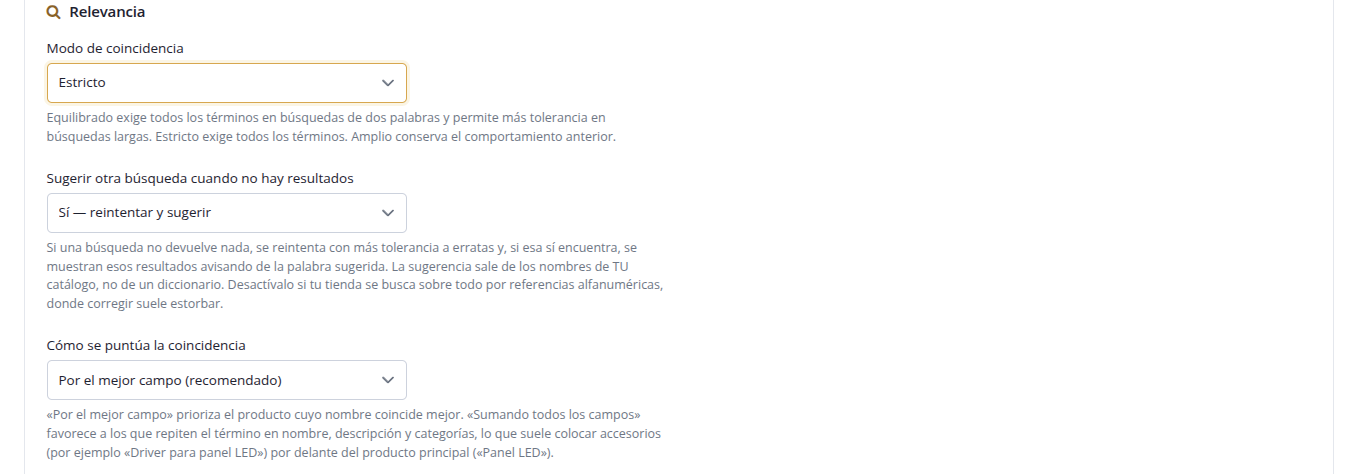
Modo de coincidencia. «Equilibrado» exige todos los términos en búsquedas de dos palabras y tolera más en las largas. «Estricto» exige todos siempre. «Amplio» es el más permisivo.
Sugerir otra búsqueda cuando no hay resultados: si una consulta no devuelve nada, se reintenta con más tolerancia y se avisa de qué se buscó en su lugar. Esas son las «búsquedas rescatadas» que después ves en tu panel.
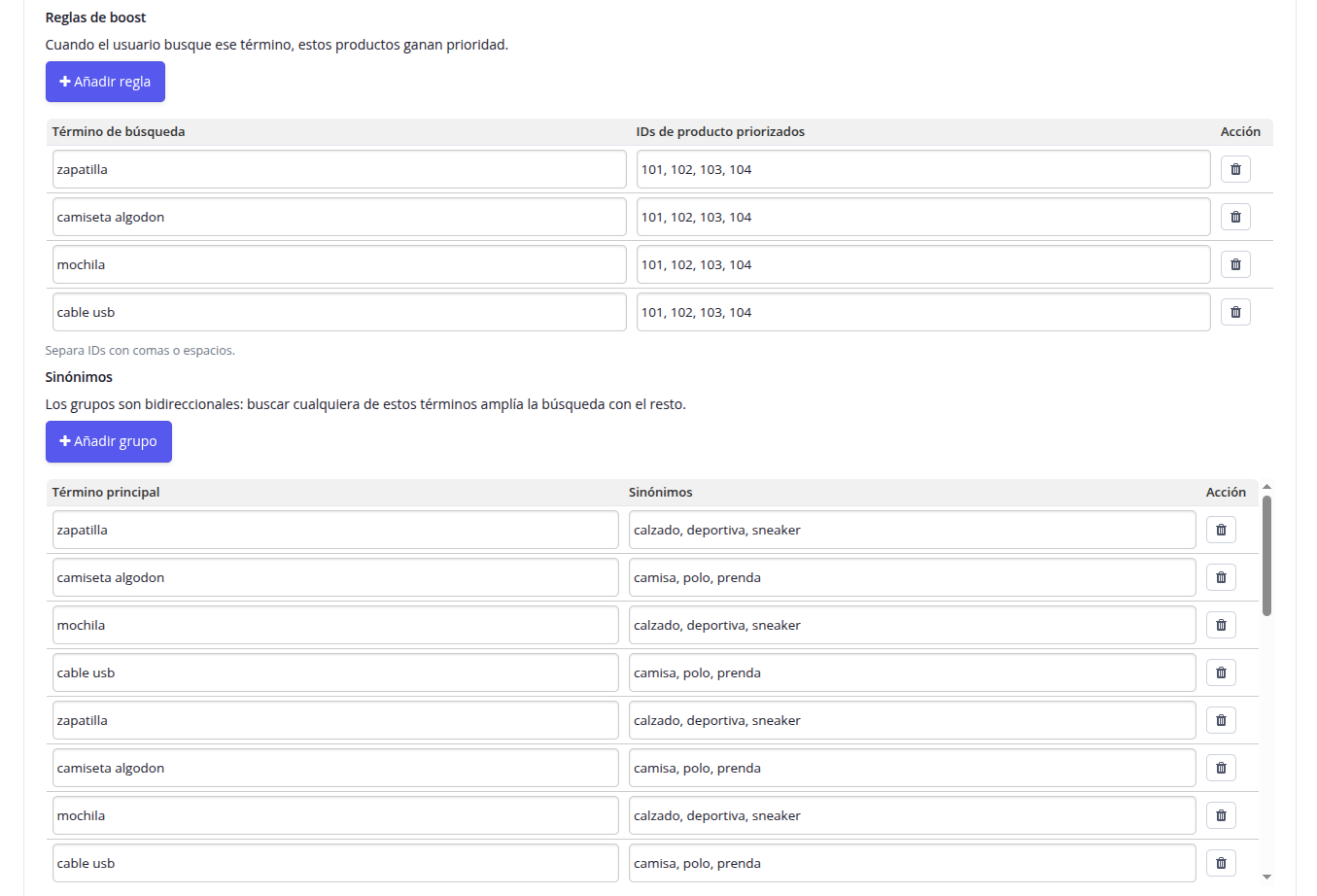
Reglas de prioridad. Para un término concreto, qué productos deben salir arriba. Útil cuando sabes que quien busca «X» quiere justo estos.
Sinónimos. Son bidireccionales: buscar cualquiera de los términos del grupo amplía la búsqueda al resto. Es donde se resuelven las palabras que tus clientes usan y tu catálogo no.
Comportamiento y Contenido
En Comportamiento se ajusta a partir de cuántas letras empieza a buscar, cuánto espera mientras escribes y cuántos resultados trae por página. En Contenido se decide qué se enseña cuando aún no se ha escrito nada y qué aparece si una búsqueda no encuentra resultados.
Índice
Reindexar, la tarea programada, y la caché.
La caché guarda el resultado de una misma búsqueda con los mismos ajustes. Gastas muchas menos peticiones de tu plan y las respuestas salen antes; a cambio, un producto recién cambiado puede tardar hasta la duración indicada en aparecer. Los precios y el stock nunca se guardan en caché: se calculan en cada visita, así que los precios por grupo de cliente siguen siendo correctos.
Analítica
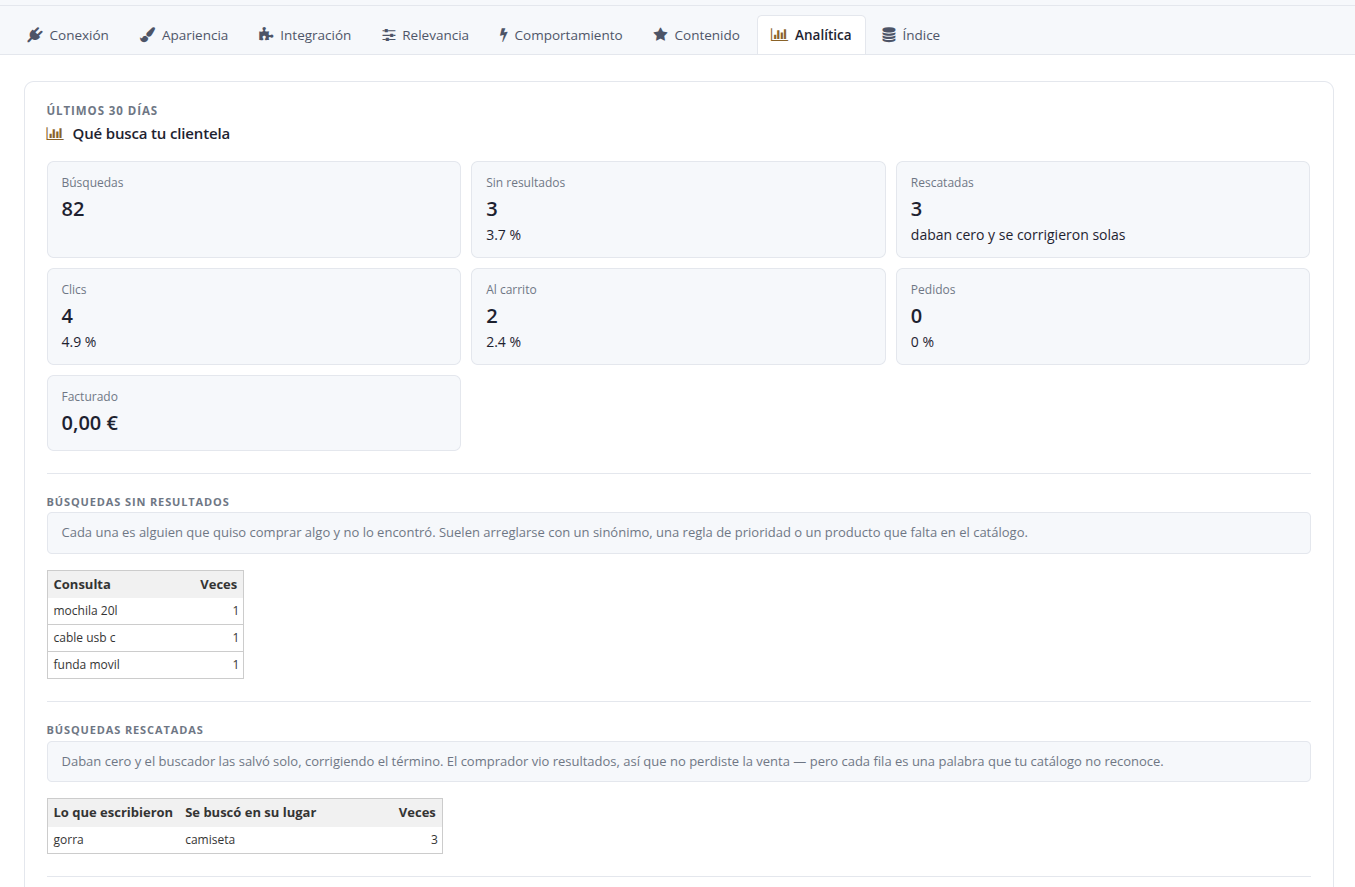
Un resumen de los últimos 30 días dentro del propio back office. El detalle completo —evolución, productos, comparativas— está en tu panel de Dropfind.
Las dos tablas que más dinero mueven son sin resultados —gente que quiso comprar y no encontró— y rescatadas, que son palabras que tu catálogo no reconoce y conviene añadir como sinónimo.
Mirar qué busca la gente
En tu panel de Dropfind tienes la evolución día a día, los productos que más se pulsan desde el buscador, las búsquedas sin resultados y las que se rescataron solas corrigiendo una errata.
Se entra con tu correo, sin contraseña: pides un enlace y te llega al buzón.
Y cuando ya funciona
Al cabo de unos días, la pestaña Analítica empieza a tener algo que contar. El dato que más rinde es el de búsquedas sin resultados: es la lista literal de lo que tus clientes vinieron a comprar y no encontraron —porque no lo tienes, o porque lo llamas de otra manera.
Lo segundo se arregla en un minuto con un sinónimo. Lo primero es información de compras.